目录
- Telegram 一直转圈的常见原因
- 网络环境问题导致转圈
- 客户端版本问题导致转圈
- 缓存或存储异常导致转圈
- Telegram 服务器状态异常
- 解决 Telegram 一直转圈的操作方法
- 常见问题与解决方案
- 总结与建议
1️⃣ Telegram 一直转圈的常见原因
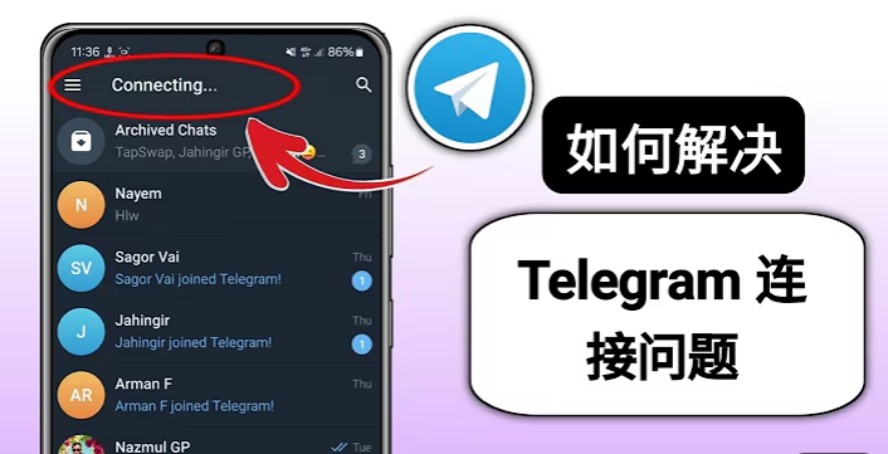
Telegram 转圈通常指消息加载或界面卡在加载状态,可能原因包括:
- 网络连接不稳定或被限制
- Telegram 客户端版本异常或过旧
- 手机缓存或存储异常
- Telegram 服务器临时故障或维护
- VPN 或代理设置不当
小贴士:先排查网络和客户端,再考虑其他原因。
2️⃣ 网络环境问题导致转圈
- 国内网络访问 Telegram 时可能被限制
- Wi-Fi 信号不稳定或切换网络频繁
- 运营商短信或数据通道延迟
解决方法:
- 切换不同网络环境(移动数据 / Wi-Fi)
- 使用稳定的代理或 VPN 访问 Telegram
- 检查防火墙、路由器设置是否屏蔽 Telegram
3️⃣ 客户端版本问题导致转圈
- 客户端版本过旧可能出现兼容问题
- Telegram X 或测试版可能出现未修复的 Bug
- 更新过程异常导致部分文件损坏
解决方法:
- 升级 Telegram 至最新官方版本
- 如果使用 Telegram X,可尝试切换回主版
- 卸载后重新安装 Telegram(注意备份重要聊天)
4️⃣ 缓存或存储异常导致转圈
- 应用缓存过多,存储空间不足
- 本地数据库异常或文件损坏
解决方法:
- 手机端:设置 → 数据与存储 → 清理缓存
- 桌面端:设置 → 高级 → 清理数据
- 删除聊天缓存后重新启动客户端
小技巧:清理缓存不会删除聊天内容,只会清理临时文件。
5️⃣ Telegram 服务器状态异常
- Telegram 服务器偶尔维护或故障
- 大规模用户访问高峰可能导致延迟
解决方法:
- 关注 Telegram 官方状态公告
- 等待服务器恢复,或尝试在不同时间段登录
- 通过 Telegram Web 或桌面端验证是否能登录
6️⃣ 解决 Telegram 一直转圈的操作方法
步骤汇总:
- 检查网络:切换 Wi-Fi / 移动数据 / VPN
- 清理缓存:手机端或桌面端清理 Telegram 缓存
- 更新客户端:确保使用官方最新版本
- 重启设备:重启手机或电脑,释放资源
- 更换客户端:Telegram X → 主版或反之
- 等待服务器恢复:检查 Telegram 状态
7️⃣ 常见问题与解决方案
| 问题 | 解决方法 |
|---|---|
| Telegram 登录界面一直转圈 | 检查网络,切换代理或 VPN |
| 消息发送失败 | 清理缓存或更新客户端 |
| Telegram X 转圈严重 | 切换回官方主版,或更新 X 版 |
| 桌面端也转圈 | 检查网络、清理缓存、重启客户端 |
| 使用国内网络无法登录 | 使用稳定 VPN 或代理,确保访问线路通畅 |
8️⃣ 总结与建议
- Telegram 一直转圈多与网络、客户端或缓存问题相关
- 国内网络环境可能需要使用 VPN 或代理稳定访问
- 定期清理缓存和升级客户端可避免大部分问题
- 客户端问题无法解决时,可尝试切换版本或等待服务器恢复
小技巧:先排查网络和缓存问题,再升级客户端和检查服务器状态,这样可以最快恢复 Telegram 正常使用。